MS. PUBLISHER
1.
Nama dan Fungsi dari Tiap Icon
& Toolbar pada Ms. Publisher 2016
- Microsoft Publisher
- Pengertian Ms Publisher
Pengertian Microsoft Publisher adalah salah satu
program aplikasi Microsoft Office yang digunakan untuk kegiatan desktop
publishing. Hasil dari desktop publishing contohnya koran, katalog, brosur,
majalah, kartu ucapan, poster, mading, kalender dan lain lain.
- Mengapa menggunakan Microsoft Publisher ? Bukannya kita bisa juga menggunakan Ms Word dan Ms Powerpoint ?
Kita memang bisa membuat majalah menggunakan Ms Word, dan kita juga bisa
membuat kartu ucapan dengan menggunakan Ms Powerpoint. Tapi fitur yang
ditawarkan tidaklah lengkap karena memang aplikasi tadi tidak dikhususkan untuk
dekstop publishing. Berbeda dengan Microsoft Publisher yang dari namanya saja
sudah jelas, Publisher (penerbit). Aplikasi ini memang dikhususkan untuk
kegiatan desktop publishing.
Dalam aplikasi Microsoft Publisher, sudah tersedia berbagai macam template.
Sehingga bila kita ingin membuat suatu karya, hanya tinggal memilih template
yang sudah disediakan, lalu mengeditnya sesuai dengan kemauan kita.
Tidak banyak orang yang menggunakan Ms Publiser. Padahal aplikasi ini memiliki
banyak manfaat, kita ambil contoh salah satunya yaitu membuat mading (majalah
dinding). Saya sering menjumpai mading yang masih menggunakan cara manual yaitu
dengan menulisnya di kertas binder lalu ditempel, atau dengan memotong sebagian
berita di koran/majalah. Padahal jika menggunakan Ms Publisher, mading dapat
menjadi lebih bagus, menarik, bermakna dan pastinya lebih mudah dan praktis
karena Ms Publisher memiliki banyak template.
Saat ini, versi terbaru dari Microsoft Publisher adalah Microsoft Publisher
2013, sebagai penerus dari versi sebelumnya yaitu Ms Publisher 2010 dan Ms Publisher 2007.
2. Sejarah
Microsoft Office Publisher
Sejarah
Microsoft Publisher berawal dari tahun 1991. Jika dibandingkan dengan keluarga
Microsoft Office lainnya, Microsoft Publisher yang termuda. Kala itu Microsoft Publisher masih memiliki banyak kekurangan. Keterbatasan itu menyebabkan
dekstop Publishing Microsoft ini sedikit tertinggal dibanding
kompetitornya. Dengan kondisi seperti itu, Microsoft tentu tidak berdiam diri mereka
pun segera memperbaiki Publisher. Hasilnya, Microsoft Publisher memiliki
segudang kemampuan yang tak ada digenerasi sebelumnya. Bahkan Microsoft Publisher 2007 telah mampu untuk menghasilkan output file PDF berkualitas
dengan kemampuan embedded font (Anonimd, 2011).
Kelebihan utama Microsoft Publisher yaitu pengoprasiannya yang sangat mudah dan
harganya yang relatif murah. Kelebihan inilah yang membuat bisnis-bisnis kelas
menegah bawah mau melirik Microsoft publisher. Mereka yang tidak memiliki
tenaga ahli dalam desain dapat memamfaatkan Microsoft publisher untuk
menciptakan materi pemasaran seperti iklan, brosur, kartu nama, spanduk,
sertifikat, amplop, kartu pos, katalog, kop surat, hingga kartu ucapan hanya
dengan beberapa klik saja (Anonimd, 2011).
Pada Microsoft Publisher terdapat berbagai macam template-template yang dapat
kita gunakan. Template ini dapat kita modifikasi semenarik mungkin sesuai dengan
keinginan kita (Anonime, 2012).
Berdasarkan Anonime (2012), berikut nama-nama template-template Microsoft Publisher:
1. Advertisement
2. Award
Certificate
3. Banners
4. Brochures
5. Bussinesss Cards
6. Business Forms
7. Calendars
8. Catalogs
9. E-mail
10. Envelope
11. dll
3. Bagian - Bagian Microsoft Office Publisher
Menurut Oscar (2007), menjelaskan bahwa bagian-bagian yang terdapat di dalam interface program Ms Publisher yaitu :
- Office Button
Tombol
Office digunakan untuk menampilkan menu-menu atau perintah yang berhubungan dengan
dokumen, seperti: membuat dokumen baru, membuka dokumen, menyimpan dokumen,
mencetak dokumen dan lain-lain.
- Quick Acess Toolbar
Quick
Acess Toolbar merupakan bagian yang berisi icon-icon yang digunnakan untuk
mempercepat akses sebuah perintah.
- Tab Menu
- Title Bar
Bagian
yang menunujukkan nama dari sebuah dokumen. Terdapat pada bagian teratas
jendela Microsoft Publisher.
- Ribbon
Bagian
yang berisi perintah-perintah dari sebuah menu. Setiap ribbon yang muncul
berbeda-beda tergantung dari menu yang dipilih.
- Format Publication
Bagian
yang menampilkan beberapa pilihan pemformatan Publisher, baik itu Page Option,
Color Scheme, Font Scheme dan lain-lain.
- Horizontal Scroll Bar
Bagian
yang digunakan untuk menggeser layar ke bawah atau untuk menuju ke halaman
selanjutnya.
Menurut Oscar tahun 2007 menjelaskan
bahwa menu-menu program MS Publisher yang sering digunakan setelah kita memilih
jenis Publisher terdapat pada bagian Tab Menu. Adapun menu-menu tersebut adalah
:
- File
Untuk
membuka menu File, tekan tab Home lalu akan muncul beberapa perintah.
- Edit
Untuk
membuka menu Edit, tekan tab Edit lalu akan muncul perintah mengedit data.
- View
Untuk
membuka menu View, tekan tab View lalu akan muncul perintah untuk memunculkan
perintah.
- Insert
Untuk
membuka menu Insert, tekan tab Insert lalu akan muncul beberapa perintah
penyisipan objek.
- Format
Untuk
membuka menu Format, tekan tab Format lalu akan muncul beberapa perintah
pengaturan atau pengubahan tampilan.
- Tools
Untuk
membuka menu Tools, tekan tab Tools lalu akan muncul beberapa perintah
pengaturan atau pengubahan pengejaan kata.
- Arrange
Untuk
membuka menu Arrange, tekan tab Arrange lalu akan muncul beberapa perintah
pengaturan tampilan gambar.
- Table
Untuk membuka menu Table, tekan tab Table lalu akan
muncul beberapa perintah untuk menyisipkan tabel
4. Fungsi Microsoft
Publisher
Fungsi atau kegunaan Microsoft Publisher adalah:
* Untuk membuat majalah
* Untuk membuat kalender
* Untuk membuat mading
* Untuk membuat kartu ucapan
* Untuk membuat brosur
* Untuk membuat poster
* Untuk membuat karya desktop publishing
Masih banyak lagi manfaat Ms Publisher, tapi intinya adalah untuk membuat
segala karya desktop publishing.
5. Kelebihan Microsoft Publisher
Ini dia beberapa keuntungan Ms Publisher. keunggulan Ms Publisher:
* Dapat Membuat Karya Desktop Publishing dengan
mudah
* Tersedia berbagai macam template
* Tersedia berbagai macam efek untuk mengedit
gambar
* Karya dapat dicetak dan disimpan ke berbagai
format
* Karya dapat dikirim lewat email atau diconvert
menjadi HTML
* Karya yang dibuat dapat langsung disimpan di
online storage dan dapat diakses kapan saja dimana saja
6. Kelemahan Microsoft Publisher
Ini dia kekurangan Ms Publisher
*Tidak gratis. Jika sobat mendapatkannya secara gratis, dapat dipastikan itu
adalah produk bajakan.
Nah, itu dia pengertian dan fungsi Ms Publisher. Semoga bermanfaat bagi sobat
semua.
A.Mengaktifkan Microsoft Publisher
Sebelum mengaktifkan Microsoft
Publisher, Installah terlebih dahulu software Microsoft Publisher ke komputer.
Setelah itu, Anda dapat mengaktifkan Microsoft Publisher dengan langkah-langkah
sebagai berikut.
- - Klik menu Start
- - Arahkan pointer mouse pada All Programs
- - Arahkan pointer mouse pada Microsoft Publisher
- - Klik Microsoft Publisher
Menu
bar adalah sebuah strip horizontal yang berisi daftar menu yang tersedia untuk
program tertentu. Dalam program Windows, menu bar berada di bagian atas
jendela layar yang terbuka.
Berikut
jenis-jenis menu bar dan juga fungsinya :
1.
Menu File

menu file berfungsi untuk mengatur file dokumen seperti menyimpan, membuka, mengatur
kertas dokumen, dan sebagainya.
1. New :
Membuat file yang baru
2. Open :
Membuka File yang pernah kita buat
3. Close :
Menutup file yang sedang kita buka
4. Save :
Menyimpan dokumen yang sebelumnya telah kita simpan dan telah diberi nama
5. Save As :
Menyimpan file yang baru dalam hal ini kita perlu mencantumkan nama file yang
akan kita tempatkan file tersebut
6.
Save as Web Page :
Menyimpan dokumen sebagai halaman web
7.
Web page Preview :
Preview halaman web
8.
Page Setup :
Mengatur halaman, ukuran kertas, ukuran margin, dll
9.
Print Preview :
Menampilkan hasill kerja yang telah kita buat pada kertas
10.
Print :
Mencetak dokumen yang telah kita buat pada kertas
11.
Sent To :
Mengirimkan dokumen
12.
Exit :
Keluar dari Program Word
2.
Menu edit

menu edit berfungsi untuk melakukan pengeditan teks atau
dokumen.
Undo
Typing : Membatalkan perintah yang sudah terlanjur
dilaksanakan
Repeat
Typing : Membatalkan perintah yang telah terlanjur
dibatalkan
Cut :
Menghapus suatu objek dari lembar kerja
Copy :
Mengcopy suatu objek yang tersimpan pada clipboard ke dalam lembar kerja kita
Clear :
Membersihkan
Paste :
Mengambil object yang sudah disimpan pada clipboard dengan cara meletakkan
kursor pada posisi y yang tepat
Paste
Special : Mengambil object yang sudah disimpan pada
clipboard yang kemudian diletakkan dilembar kerja
Select
All : Memilih keseluruhan yang ada pada lembar kerja
kita
Find :
Mencari suatu kata tertentu yang ada pada naskah
Replace :
Mengganti kata yang ada pada naskah dengan kata yang baru secara keseluruhan
Go
To : Menuju kehalaman, baris, persamaan tertentu
dengan cepat
3.
Menu view

menu view berfungsi untuk mengatur seperti apa tampilan dokumen yang sedang dibuat.
Normal :
Menampilkan format teks tetapi disederhanakan halamannya sehingga mempermudah
kita dalam melakukan pengetikan, dan pengeditan dokumen
Print
Layout : Menampilkan bagaimana teks yang sesungguhnya
Reading
Layout : Membaca dokumen halaman per halaman
Task
Pane : Menampilkan beragam perintah cepat Word
Ruller :
Menampilkan ukuran garis pada lembar kerja kita
Markup :
Melakukan pengaturan komentar dalam projek
Headaer
and Footer : Membuat judul berulang diatas
(header) dan dibawah (footer)
Full
Sscreen : Menampilkan lembar dokumen secara layar penuh
Zoom :
Memperbesar dan memperkecil tampilan dokumen
4.
Menu insert
.jpg)
menu insert berfungsi untuk menambahkan sesuatu ke dalam dokumen.
Break :
Berganti Halaman
Page
Number : Penomoran halaman
Date
and Time : Menyisip waktu dan hari serta
formatnya
Symbol :
Menyisip suatu simbol
Footnote :
Membuat catatan kaki
Picture :
Menyisip gambar
Diagram :
Menyisip diagram kedalam dokumen
Text
Box : Menyisip teks di dalam kotak
File :
Menyisipkan suatu file pada lembar kerja kita
Object :
Menyisip suatu objek atau program lain yang akan digunakan dalam bekerja
5.
Menu format
.jpg)
menu format berfungsi untuk mengatur format sebuah dokumen. Seperti mengatur format
huruf, paragraf dll.
Font :
Mengatur huruf- huruf dalam pembuatan dokumen
Paragraph :
Mengatur jarak baris ( Line Spacing )
Bullet
and Numbering : Fasilitas untuk memberi simbol
tertentu atau penomoran dalam baris
Border
and shading : Memberi border ( Bingkai ), dan
shading pada teks yang kita buat
Columns :
Membagi lembar kerja menjadi beberapa kolom
Tabs :
Untuk mengatur ukuran tab
Drop
Caps : Memperbesar huruf pertama tiap paragraf
Teks
Direction : Memberikan efek arah teks pada
alinea yang dipilih
Change
Case : Merubah bentuk tulisan, dari huruf kecil
menjadi huruf besar dan sebaliknya
Background :
Mengatur warna latar belakang lembar kerja
Theme :
Menerapkan tema yang diinginkan
Styles
and Formatting : Memformat jenis huruf
6.
Menu Tools
.jpg)
menu tools mempunyai fungsi untuk mengatur program kerja.
Speling
and Grammar :Mengoreksi naskah dalam bahasa
inggris
Research :Mencari
dokumen tertentu
Letter
and Mailing :Membuat surat dan email
Macro :Membuat
macro, merekam, dan memproteksi makro
Customize :Pengaturan,
penambahan, dan pengurangan jenis ikon yang aktif yang akan digunakan
dalam menu
Options :Melakukan
pemilihan dan pengaturan metode maupun pengaturan umum
7.
Menu table

menu table berfungsi untuk membuat tabel dan mengatur tabel tersebut
Draw
Table : Untuk mengeluarkan toolbars table and border
Insert
: Perintah untuk menyisip tabel, baris, dll
Delete :
Menghapus tabel, baris dll
Select :
Memilih suatu tabel, baris, kolom dll
Merge
Cells : Menggabung beberapa cell tabel dalam satu cell
Split
Cells : Memisahkan kembali Cell yang telah digabung
Split
Table : Membagi suatu sel pada tabel
Tabel
Auto Format : Membuat suatu tabel sekaligus
memformatnya
Auto
Fit : Membuat tabel dan kolom tabel sesuai dengan
acuan yang ada
Heading
rows repeat : Menggunakan judul atau Header
tabel berulang
Convert :
Merubah teks untuk tabel dan sebaliknya
Sort :
Mensorting data yang ada pada tabel
Formula :
Memasukkan suatu fungsi atau rumus pada tabel
Hide
Gridlines : Menampilkan garis pada suatu
tabel
8.
Menu Windows

menu windows berfungsi untuk mengatur lembar kerja.
New
Window : Membuat lembar kerja window baru
Arrange :
Menyusun dokumen-dokumen yang aktif
Split :
Membagi lembar kerja dalam beberapa bagian
9.
Menu Help

menu
help berfungsi untuk memberi bantuan kepada kita hal yang belum tahu dari
Microsoft
Word.
Microsoft
office Word help: Menampilkan fasilitas help yang biasa membantu kita dalam
menyelesaikan masalah.
2.
Cara memilih berbagai jenis
template design
Cara membuat brosur dengan Microsoft publisher
1. Buka Microsoft publisher
sobat, kemudian silahkan pilih brochures
2. Silahkan sobat
pilih tempalet brosur yang sobat sukai, ada 100 lebih template brosuryang bisa sobat gunakan secara
gratis dengan beberapa kategori. Jika sudah menemukan template yang sosok,
silahkan klik Create
3. Untuk selanjutnya,
silahkan ganti gambar dan tulisan yang ada pada template brosur tadi dengan
tulisan, gambar dan logo sobat. Baca : cara membuat logo dengan photoshop. Disini ada dua halaman.
Halaman pertama untuk brosur bagian luar dan halaman kedua untuk brosur halaman
dalam. Brosur ini adalah model lipat tiga, seperti brosur pada kebanyakan.

Bagaiman sangat praktis
sekali bukan membuat brosur di Microsoft publisher, sobat tidak perlu mengatur
setting layoutnya lagi karena sudah tersedia 100 lebih template yang bisa sobat
pilih. Sobat hanya perlu memasukan tulisan dan gambar yang diperlukan, maka
jadilah brosur sederhana tapi keren. Selamat mencoba.
3.
Cara memasukan gambar via picture
placeholder
Cara mengganti placeholder gambar:
1.
Klik-kanan pada gambar
untuk menampilkan menu shortcut. Jika frame gambar berada satu grup dengan
frame teks untuk caption, klik-kanan pada grup lalu klik Ungroup, kemudian
pilih dan klik-kanan pada gambar tersebut.
2.
Pilih Change Picture pada
menu shortcut yang ditampilkan, lalu pilih Change Picture lagi pada submenu
yang ditampilkan.
3.
Pada jendela Insert
Picture yang ditampilkan, pilih opsi memasukkan gambar dari file atau Clip Art
dari Office.com.
Jika Anda memiliki dua gambar dan ingin menukar posisinya (misalnya menukar posisi gambar A ke posisi gambar B dan sebaliknya, gambar B dipindah ke posisi gambar A), Anda bisa melakukannya dengan mudah.
Cara menukar posisi dua gambar:
1.
Klik pada gambar pertama,
tekan-tahan tombol keyboard [CTRL] lalu klik gambar kedua.
2.
Hover/layangkan pointer
mouse diatas gambar kedua lalu klik icon Swap yang ditampilkan. Atau, klik tab
kontekstual Picture Tools ➪ Format Swap, lalu klik
Swap
4.
Cara memasukan page parts,
calender, adcertisement
Menambahkan halaman dengan bulan baru
1.
Buka
publikasi kalender yang ingin Anda perbarui.
2.
Pada
tab Desain halaman , klik Ubah Templat.
3.
Dalam
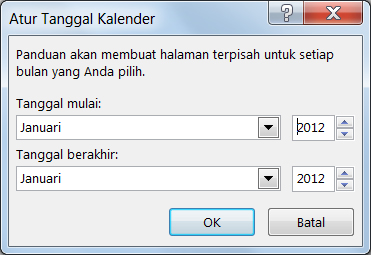
kotak dialog Ubah Templat, klik Atur Tanggal Kalender.
4.
Dalam
kotak dialog Atur Tanggal Kalender, masukkan bulan baru di Tanggal
mulai dan bulan yang sama di Tanggal selesai.
5.
Terakhir,
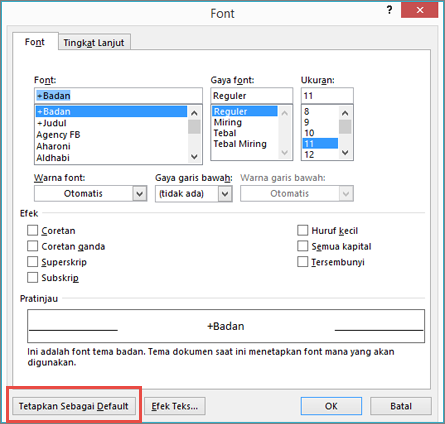
dalam dialog Ubah Templat pilih ubah kalender Anda yang sudah
ada dengan memilih Terapkan templat ke publikasi saat ini, atau
buat kalender baru dengan memilih Buat publikasi baru menggunakan teks
dan grafik saya.
PENTING: Ini
hanya berfungsi untuk kalender yang dibuat menggunakan salah satu Templat
bawaan (Templat yang diinstal di komputer Anda saat Anda menginstal Publisher).
Satu-satunya cara lain untuk mengubah bulan pada kalender adalah untuk
menambahkan mereka secara manual.
Menambahkan halaman baru secara manual
 1.
Di
panel Navigasi halaman di sebelah kiri, klik kanan halaman di
atas tempat Anda ingin halaman baru dan klik Sisipkan halaman atau Menyisipkan
halaman duplikat.
1.
Di
panel Navigasi halaman di sebelah kiri, klik kanan halaman di
atas tempat Anda ingin halaman baru dan klik Sisipkan halaman atau Menyisipkan
halaman duplikat.
2.
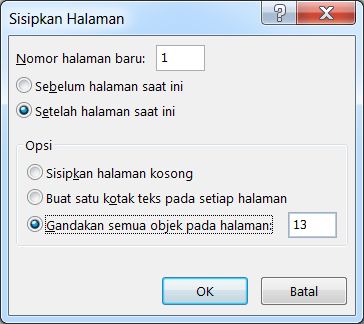
Jika Anda
memilih Menyisipkan halaman duplikat, Anda sudah selesai (halaman
duplikat disisipkan di bawah halaman asli). Jika Anda memilih Sisipkan
halaman, pilih opsi yang Anda inginkan.
3.
Sekarang
edit halaman baru dengan tanggal yang benar.
5.
Cara menggunakan page
background
Selamat datang kembali
pada materi tentang Ms.Publisher.
1. Pertama Fungsi dari MASTER PAGE adalah untuk
membuat satu halaman atau Design untuk dibuat background atau untuk penomoran.
dan Master Page hanya bisa di edit di Master Page. tidak bisa di edit di
Halaman kerja Ms. Publisher. dan harus masuk ke Master Page
2. Silahkan buka Ms.Publisher nya. kemudian
pilih Blank Page Sizes dan pilih terserah anda mau memakai template yang mana
kalau sudah silahkan anda CREATE..

2.
Kemudian akan muncul Halaman Kerja Ms Publisher 2007

3.
Kemudian silahkan menuju View + Master Page atau anda bisa memakai cara cepat
Ctrl + M
3.1.
Master A itu berarti sudah ada 1 halaman Master
New Master Page : Untuk tambah membuat Master Page
lagi
View Publication Page : Untuk kembali ke Halaman
Kerja
3.2
Tombol Master Page ada disini semua. Dari kiri
New Master Page.
Duplicate Master Page : Untuk menduplicate master menjadi
ada dua.
Rename Master Page : Untuk mengganti nama Master Page.
Delate Master Page : Untuk delate Master Page.
Layout Guides : Untuk mengatur batas-batas Layout Halaman
Master Page
Change Singe/Duo Page : Untuk menjadikan 1 halaman atau 2
halaman.
Close Master View : Untuk kembali ke Halaman Kerja Ms.
Publisher.
4.
Silahkan anda desain sebaik mungkin agar penampilan Master Page anda menarik.
Terima
Kasih Atas Perhatiaannya sampai ketemu di materi lainnya. Semoga materi ini
bermanfaat bagi kita semua Amin..
Cara Membuat Publikasi Menggunakan Template Di Publisher 2013
Setiap kali Anda membuka
Publisher 2013 atau memilih File ➪ New [CTRL + N], Publisher
akan menampilkan pilihan galeri New Template di Backstage View sehingga Anda
bisa mencari dan memilih sebuah template untuk digunakan membuat file publikasi
baru. Ketika komputer Anda terhubung dengan internet dan Sign In ke Publisher,
Anda bisa klik Featured diatas thumbnail template dan Scroll/menggulung kebawah
untuk melihat template lain yang tersedia untuk di-download. Klik thumbnail
template untuk melihat jendela preview dan deskripsinya, lalu klik Create untuk
mendownload template tersebut dan membuat publikasi baru menggunakan template
tersebut.
Advertisement

Anda juga bisa mencari
template menggunakan Suggested Searches atau kotak teks Search For Online
Templates yang ada di bagian atas layar, diatas thumbnail template.
Jika Anda klik Built-In diatas thumbnail template, Publisher menampilkan kategori template seperti: Advertisements, Banners, Brochures, Business Forms, Flyers, dan lainnya. Scroll/gulung ke bawah, klik thumbnail kategori, dan Publisher akan menampilkan subkategori untuk tipe template tersebut. Anda bisa klik pada template yang Anda inginkan untuk melihat preview-nya di pojok-kanan-atas. Scroll/gulung kebawah untuk melihat subkategori lainnya, atau klik salah satu icon folder yang ada di sebelah kanan subkategori untuk melihat template lain pada subkategori tersebut. Beberapa kategori template built-in, seperti kategori Newsletters tidak memiliki subkategori.
Jika Anda klik Built-In diatas thumbnail template, Publisher menampilkan kategori template seperti: Advertisements, Banners, Brochures, Business Forms, Flyers, dan lainnya. Scroll/gulung ke bawah, klik thumbnail kategori, dan Publisher akan menampilkan subkategori untuk tipe template tersebut. Anda bisa klik pada template yang Anda inginkan untuk melihat preview-nya di pojok-kanan-atas. Scroll/gulung kebawah untuk melihat subkategori lainnya, atau klik salah satu icon folder yang ada di sebelah kanan subkategori untuk melihat template lain pada subkategori tersebut. Beberapa kategori template built-in, seperti kategori Newsletters tidak memiliki subkategori.

Ketika Anda klik thumbnail
template yang ingin anda gunakan, anda bisa mengatur template melalui area
Customize dan Options dibawah preview template. Pengaturan template ini hanya
tersedia untuk template yang sudah diinstal (bukan template online yang belum
Anda download). Jendela yang ditampilkan ketika Anda mendownload template
online tidak menampilkan opsi apapun. Klik tombol Create untuk membuat
publikasi baru menggunakan template yang Anda pilih, dan Anda siap untuk
mengganti informasi placeholder yang ada dengan informasi Anda sendiri.
Perhatikan bahwa file publikasi baru memiliki nama placeholder (seperti pada gambar dibawah: Publication4). Selalu ingat untuk menggunakan perintah File ➪ Save As atau klik tombol Save yang ada di Quick Access Toolbar untuk memberi nama file publikasi dan menentukan lokasi penyimpanannya. Selalu tekan tombol keyboard [CTRL + S] secara rutin untuk menyimpan setiap perubahan yang Anda lakukan pada file, dan gunakan perintah File ➪ Open atau klik tombol Open pada toolbar Standard untuk membuka file publikasi Anda lainnya.
Perhatikan bahwa file publikasi baru memiliki nama placeholder (seperti pada gambar dibawah: Publication4). Selalu ingat untuk menggunakan perintah File ➪ Save As atau klik tombol Save yang ada di Quick Access Toolbar untuk memberi nama file publikasi dan menentukan lokasi penyimpanannya. Selalu tekan tombol keyboard [CTRL + S] secara rutin untuk menyimpan setiap perubahan yang Anda lakukan pada file, dan gunakan perintah File ➪ Open atau klik tombol Open pada toolbar Standard untuk membuka file publikasi Anda lainnya.

Setelah memilih File ➪ Open, Anda bisa klik Recent Publications dibawah Open di
Backstage View, lalu klik salah satu publikasi yang ada pada daftar di sebelah
kanan untuk membuka file yang pernah Anda buka sebelumnya.
Cara menambah dan menghapus background warna:
1.
Klik tab Page Design yang
ada di Ribbon, lalu klik Background yang ada di grup Page Background. Galeri
Background akan ditampilkan.

2.
Pilihan yang tersedia pada
galeri tersebut tergantung dengan skema warna yang Anda gunakan pada dokumen
publikasi. Hover/layangkan pointer mouse keatas warna-warna background yang ada
dan lihat preview-nya pada dokumen. Klik pada salah satu warna background untuk
menerapkannya.
3.
Untuk menghapus
background, tampilkan lagi galeri Background, lalu klik area kosong/putih (dibawah
No Background) yang ada di bagian atas galeri.

Tidak ada komentar:
Posting Komentar